
Установка FleetNav
Сейчас всё настроим.
Следуйте шагам на устройстве. FleetNav подберёт компоненты и подготовит карты автоматически.
- Стабильный Wi-Fi
- Устройство на зарядке
- Код активации под рукой
Шаг 1 из 6
Установите FleetNav
Скачайте приложение на устройство и откройте файл APK в папке «Загрузки». Нажмите «Установить», а затем «Открыть».

Папка «Загрузки» на вашем устройстве
Если Android запросит разрешение на установку из этого источника, откройте предложенные настройки, разрешите установку для используемого браузера или файлового менеджера и вернитесь к файлу.
Шаг 2 из 6
Введите код активации
Введите ваш код в формате XXXX-XXXX или нажмите «Вставить из буфера». Затем нажмите «Активировать». Для проверки кода требуется подключение к интернету.
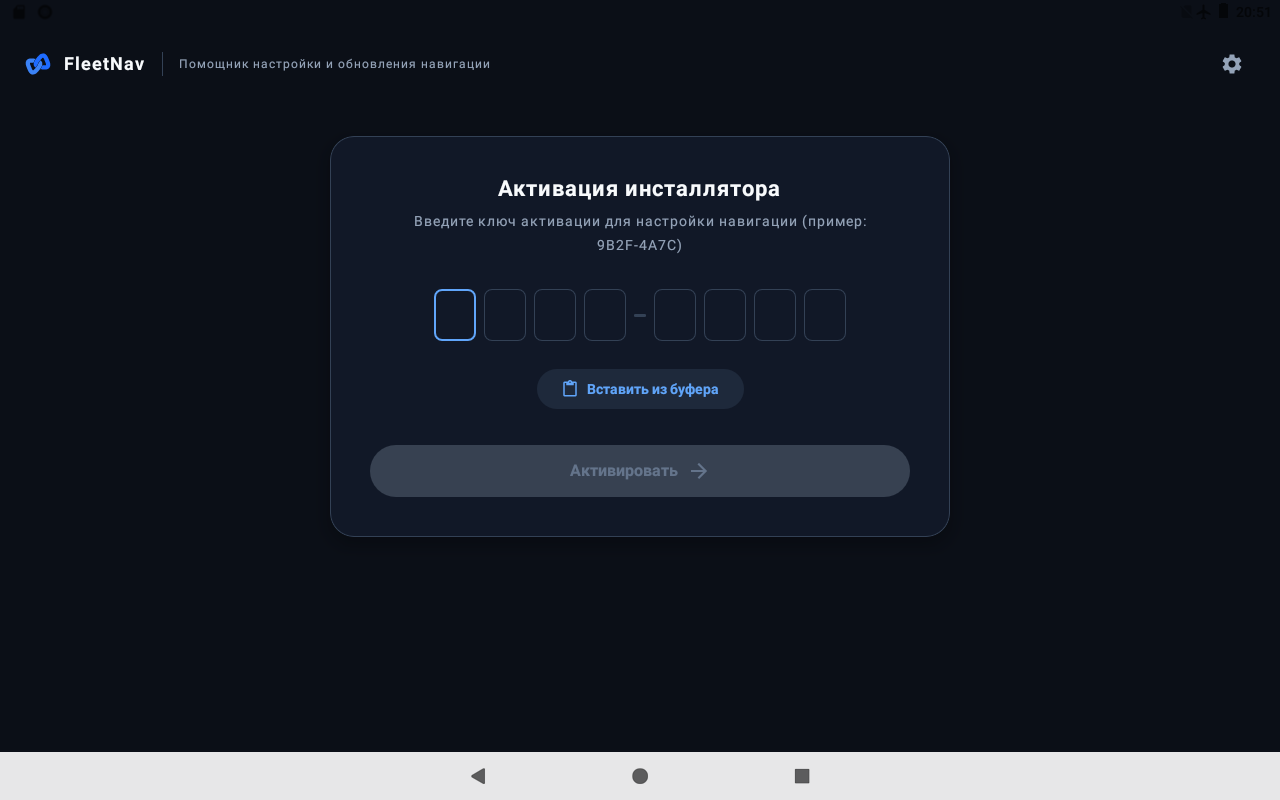
Используйте ваш личный код. Пример формата не является кодом активации.
Шаг 3 из 6
Выдайте разрешения
Следуйте подсказкам FleetNav. Предоставьте доступ к файлам и разрешите установку приложений. Разрешение на уведомления позволит видеть ход загрузки.
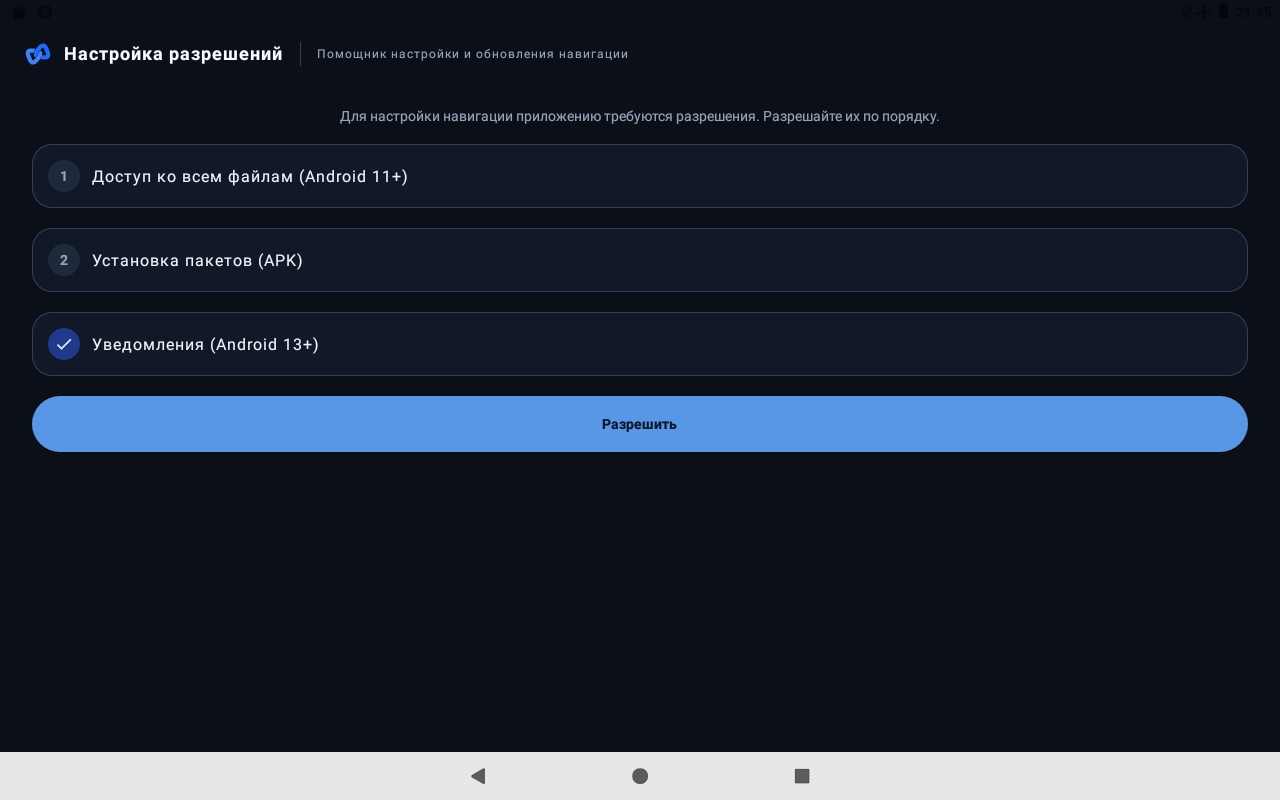
После каждого перехода в настройки Android возвращайтесь во FleetNav. Набор запросов зависит от версии Android.
Шаг 4 из 6
Начните установку
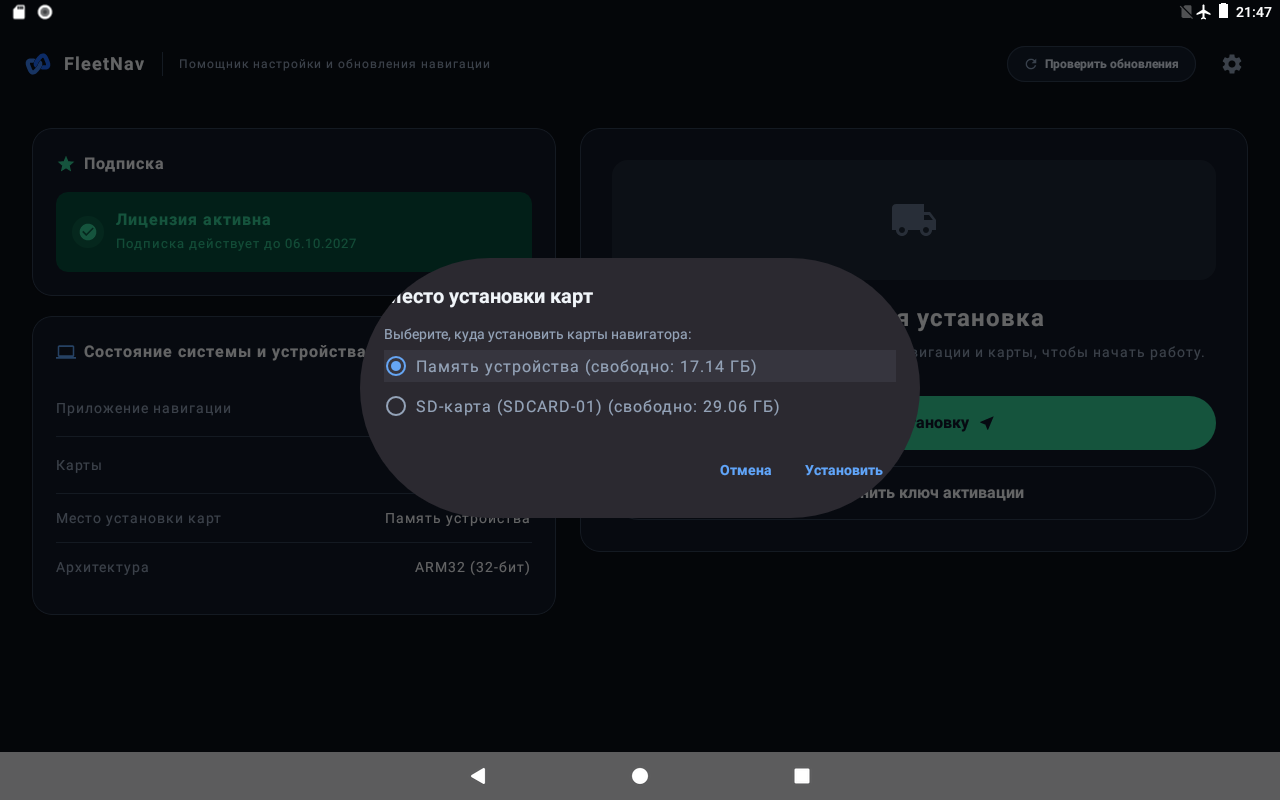
Нажмите «Начать установку». Если появился выбор накопителя, укажите память устройства или SD-карту с достаточным свободным местом.
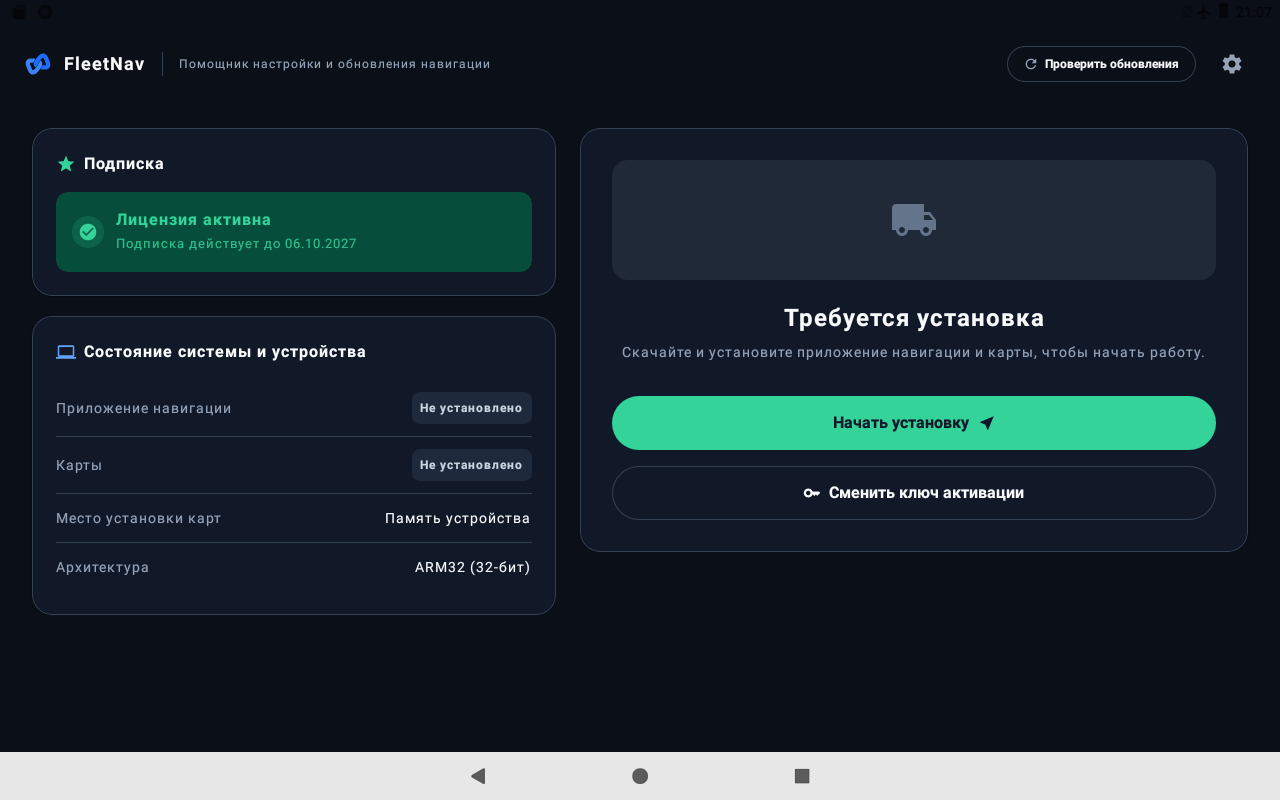
Подходящие компоненты выбираются автоматически. Вручную определять архитектуру процессора не нужно.
Если появился выбор места для карт
Шаг 5 из 6
Дождитесь подготовки карт
FleetNav скачает нужные файлы, проверит загрузку и подготовит компоненты. На экране отображается текущий этап и прогресс.
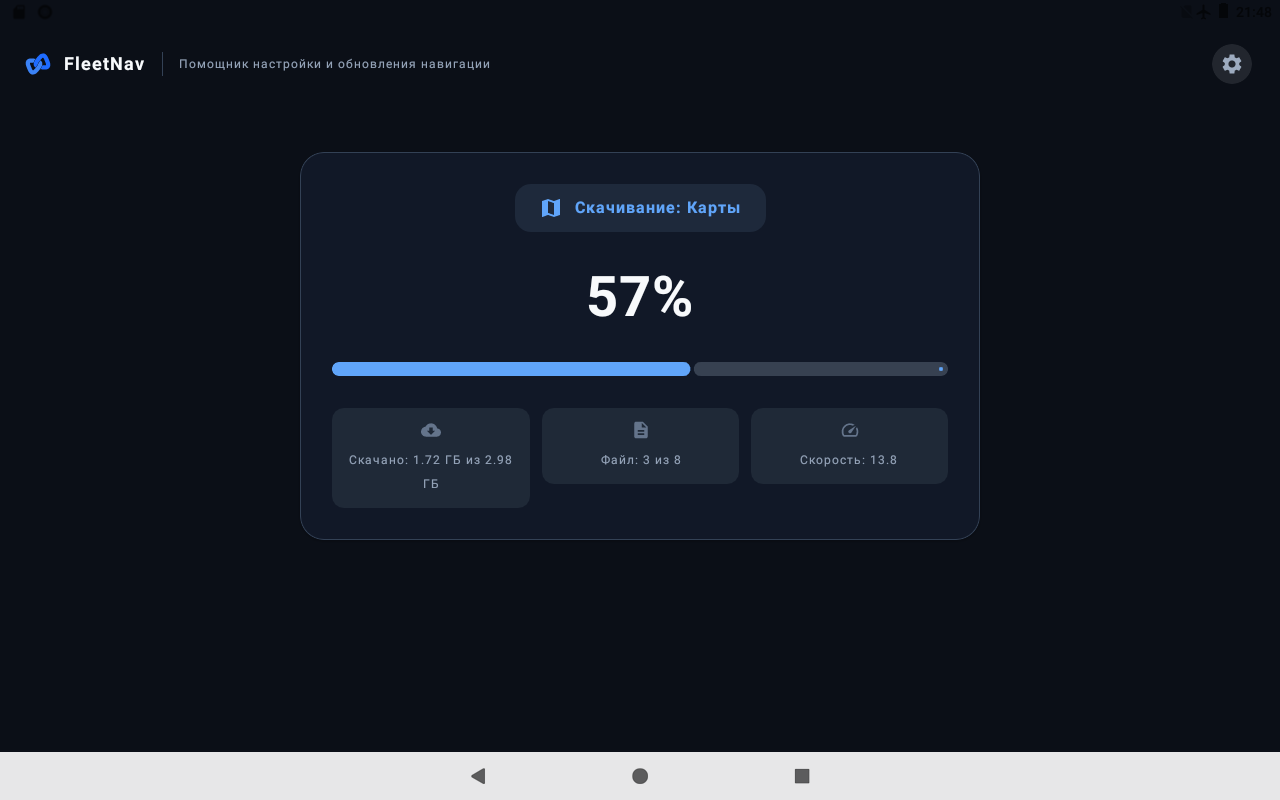
Оставьте приложение открытым, устройство подключённым к питанию и Wi-Fi. Время загрузки зависит от скорости соединения и объёма карт.
Шаг 6 из 6
Подтвердите и запускайте
Подтвердите установку навигационного приложения в окне Android. После завершения вернитесь во FleetNav и нажмите «Запустить навигацию».
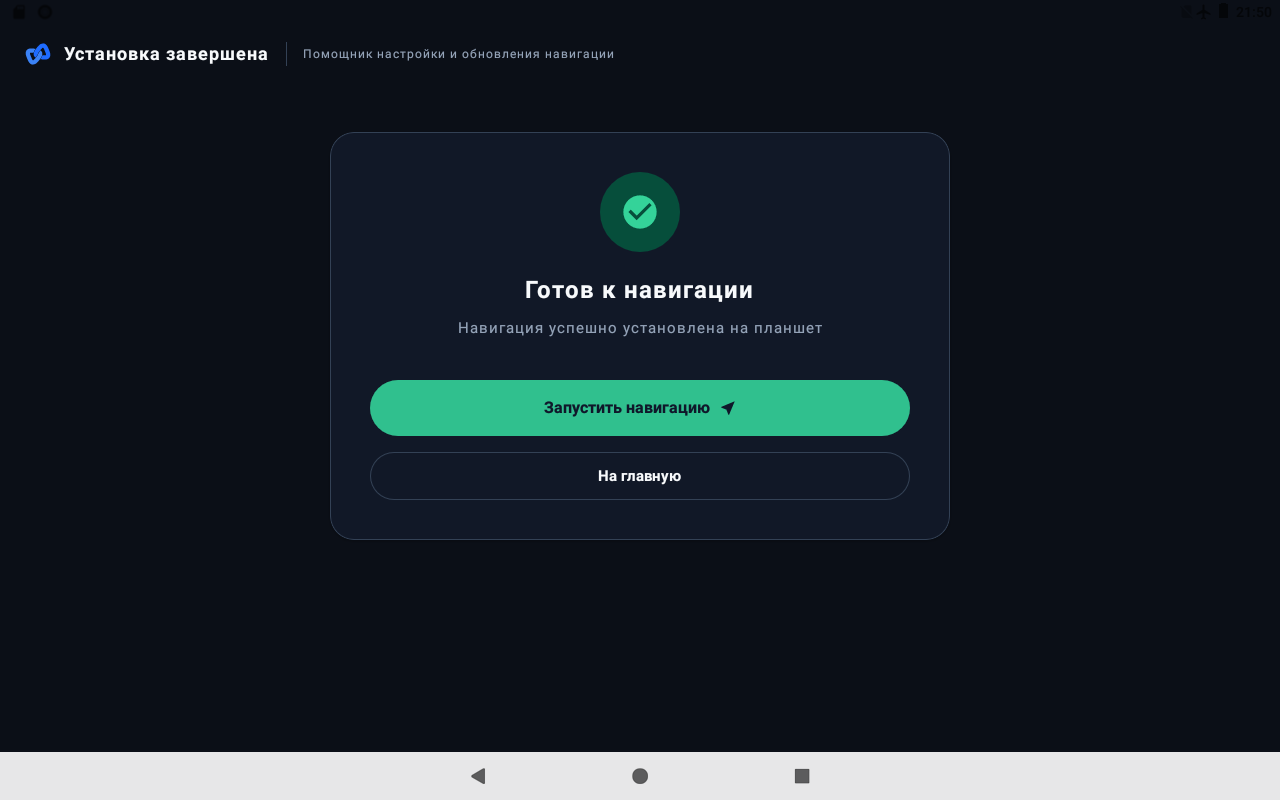
В дальнейшем FleetNav поможет проверить обновления и обновить карты.
Проблемы с установкой+
Этот раздел нужен только в том случае, если что-то пошло не по плану.
Появилось предупреждение Google Play Защиты
Выберите инструкцию для окна, которое появилось на вашем устройстве.
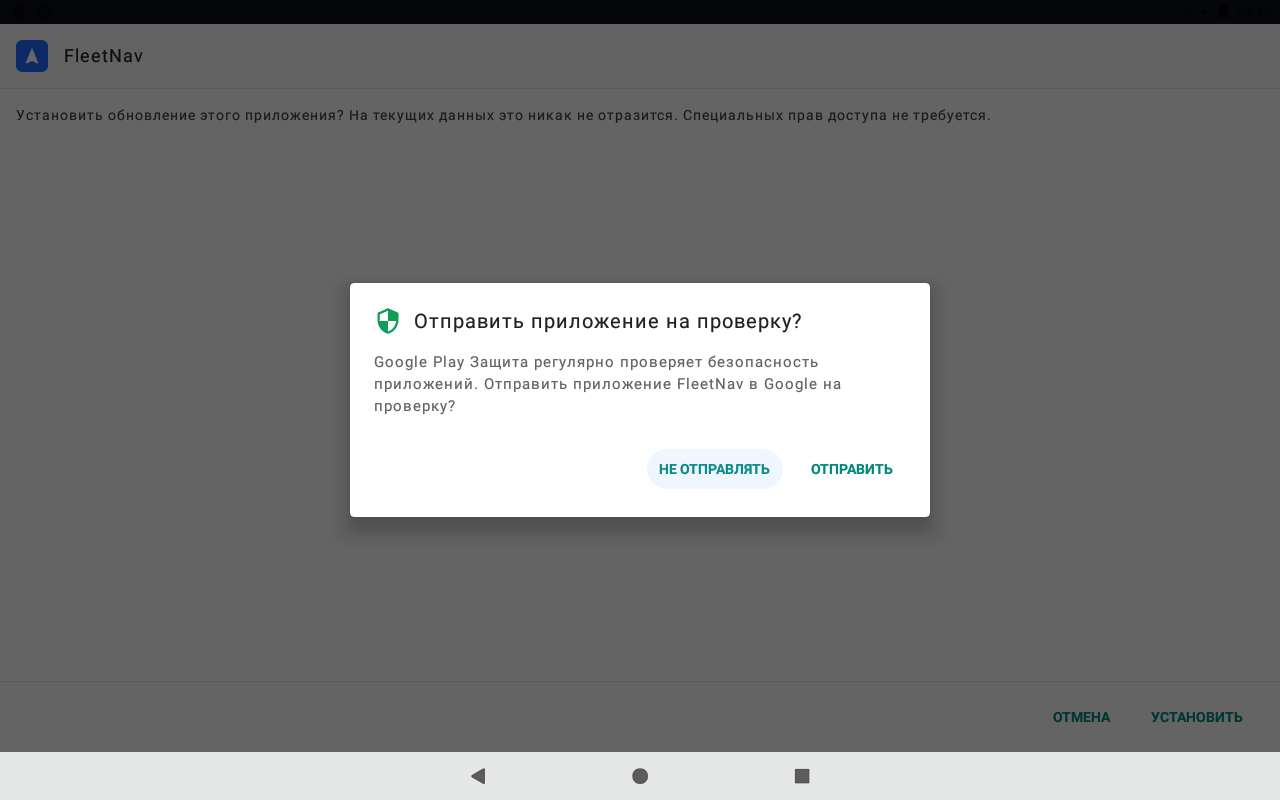
«Отправить приложение на проверку?»
- Нажмите «НЕ ОТПРАВЛЯТЬ» в нижней части окна.
- Продолжите установку, нажав «Установить».
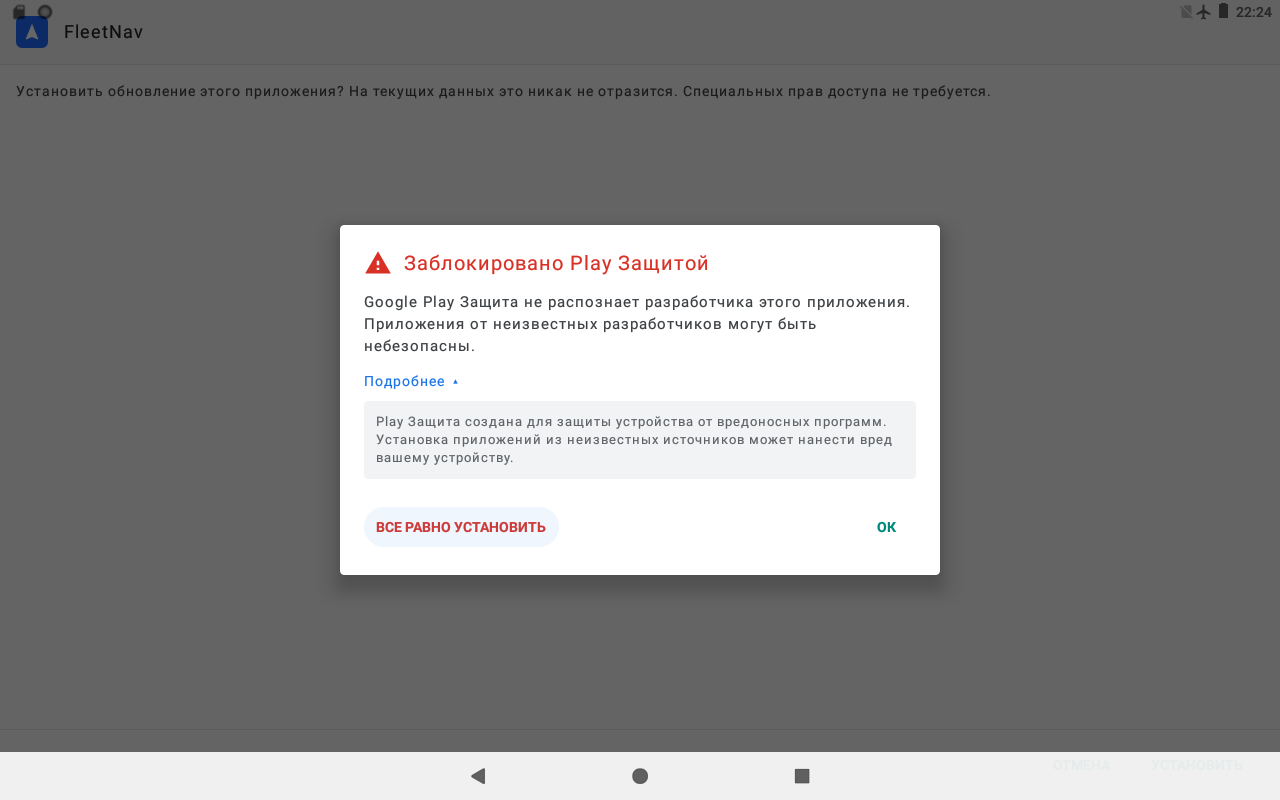
«Заблокировано Play Защитой»
- Нажмите «Подробнее», чтобы раскрыть дополнительные действия.
- Нажмите «Всё равно установить» или «Всё равно установить (небезопасно)». Кнопка «ОК» закрывает окно — для продолжения установки её нажимать не нужно.
Когда появится сообщение «Приложение установлено», нажмите «Открыть», чтобы запустить FleetNav.
Если установка прервалась после нажатия «Отправить» или «ОК», снова откройте скачанный APK в папке «Загрузки» и выполните действия для появившегося окна.
Код активации не подходит
Проверьте символы или вставьте код из сообщения. Если он уже привязан к другому устройству, обратитесь к администратору, который его выдал.
Недостаточно места для карт
Освободите память устройства. Если FleetNav предлагает выбор накопителя, можно выбрать SD-карту с достаточным свободным местом.
Загрузка прервалась
Проверьте Wi-Fi и вернитесь во FleetNav. Следуйте сообщению приложения: дождитесь восстановления загрузки или повторите попытку.
Код активации — под рукой
Получите код активации и введите его в приложении.